Monitorul: cum îl cureți fără soluții agresive și fără lichid în rame
Pentru curățarea monitorului, oprește-l, scoate alimentarea și începe cu o lavetă moale, curată și fără scame. Dacă rămân urme, umezește foarte puțin laveta cu apă sau cu produsul admis pentru acel ecran; nu pulveriza nimic direct pe panou și nu lăsa umezeala să ajungă în margini, butoane ori conectori.
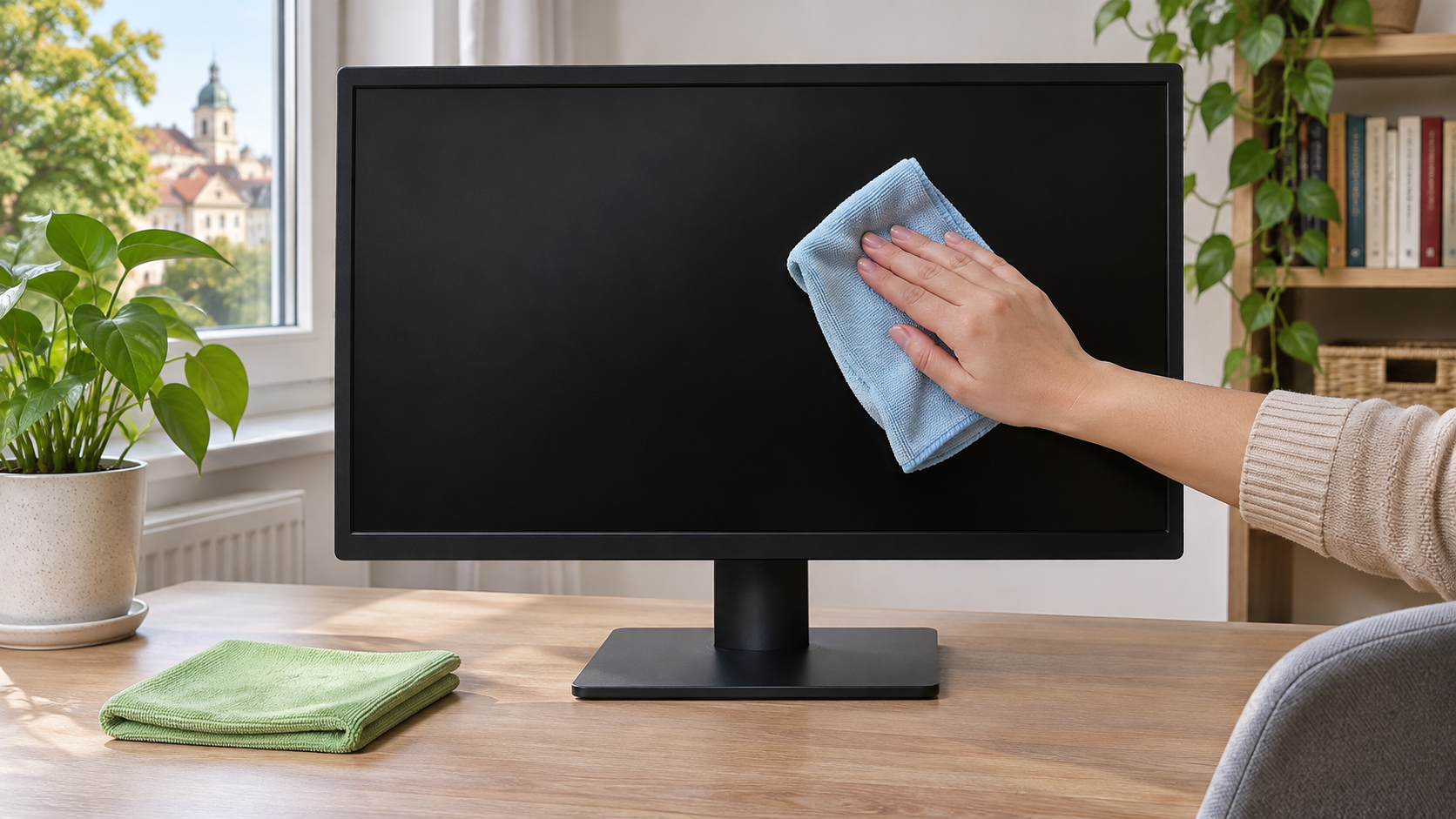
Imagine editorială generată cu OpenAI; scenă ilustrativă.
Oprește și deconectează înainte de curățare
Închide computerul, oprește monitorul și scoate cablul de alimentare. Dacă este un ecran extern, deconectează și cablul de imagine, mai ales când vrei să ștergi rama, suportul sau zona porturilor. Pe ecranul negru vezi mai bine praful și urmele de degete; în același timp, reduci riscul ca o picătură ajunsă într-o deschidere să intre într-un echipament alimentat.
Lasă panoul să ajungă la temperatura camerei dacă a stat lângă un radiator, într-o mașină rece sau în bătaia soarelui. Nu pune o lavetă umedă pe un ecran fierbinte și nu grăbi uscarea cu aer cald. Apple recomandă deconectarea ecranului înainte de curățare și avertizează să nu ajungă umezeală în orificii; aceleași măsuri sunt prudente și pentru alte mărci, dar manualul modelului rămâne regula principală.
Începe cu praful uscat și cu presiune mică
Folosește o lavetă din microfibră sau alt material moale, fără scame, rezervat pentru ecrane. Șterge ușor, fără să apeși în centru sau pe margini. O particulă de nisip ori praf dur poate zgâria dacă este frecată cu forță; de aceea, prima trecere are rolul de a ridica praful, nu de a lustrui panoul.
Nu folosi prosoape de hârtie aspre, șervețele care lasă fibre, bureți abrazivi sau tricouri care au cusături și impurități. O lavetă curată contează la fel de mult ca tipul ei. Dacă ai folosit-o anterior pe mobilier, pe lentile sau cu o soluție de curățare, spal-o conform etichetei și las-o să se usuce înainte de a o pune pe ecran.
Curăță separat baza, spatele și cablurile. Pentru fantele de ventilație, nu împinge bețișoare, agrafe sau pensule rigide în interior. Praful gros în fantă, zgomotul nou al ventilatorului sau supraîncălzirea nu se rezolvă prin frecarea panoului; caută instrucțiunile de service ale producătorului.
Pentru urme persistente, umezește laveta, nu panoul
După ce ai luat praful, o urmă de degete poate necesita o lavetă foarte puțin umezită. Apple indică pentru ecranele standard o lavetă moale, fără scame, umezită cu apă, iar pentru curățarea suplimentară permite, la unele produse, un produs destinat ecranelor. Laveta trebuie să fie umedă, nu să lase picături când o ridici.
Microsoft recomandă de asemenea evitarea aplicării directe a lichidului pe un Surface. Este o limită importantă: sticla frontală nu îți spune dacă un spray poate ajunge sub ramă. Aplică lichidul departe de ecran, pe material, apoi șterge cu mișcări largi și blânde. Dacă manualul monitorului tău interzice orice lichid sau cere o anumită soluție, acea cerință are prioritate.
După ștergere, lasă monitorul oprit până când suprafața și marginile sunt complet uscate. Nu îl acoperi cu o husă etanșă imediat și nu îl reconecta doar pentru a verifica dacă pata a dispărut.
Evită produsele care pot deteriora finisajul
Nu presupune că o soluție bună pentru geam, oglindă sau mobilier este sigură pentru un panou. Apple enumeră printre produsele de evitat soluțiile pentru geamuri, produsele de casă, aerosolii, solvenții, amoniacul, abrazivele și agenții cu peroxid de hidrogen. De asemenea, avertizează împotriva acetonei. Acestea pot afecta straturile antireflex, finisajele mate sau marginile unor ecrane.
Alcoolul izopropilic nu este o regulă universală. Apple permite în anumite situații o soluție IPA de 70% pentru anumite tipuri de sticlă, în timp ce alte suprafețe sau mărci pot avea alte limite. Nu amesteca alcool cu apă, detergent sau parfum după o rețetă găsită online. Caută pagina de suport pentru numărul exact de model, mai ales dacă ai un ecran mat, tactil, curbat ori cu finisaj nano-texturat.
Nu încerca să îndepărtezi un punct de adeziv, o zgârietură sau o pată sub panou cu lama, cardul sau un solvent. Dacă urmărești o pată care nu se mișcă odată cu ștergerea, poate fi o problemă a stratului intern, a pixelilor sau a iluminării, nu murdărie de suprafață.
Curățenia de rutină ajută, dar nu repară un panou defect
O ștergere blândă, făcută înainte ca depunerile să fie frecate insistent, poate păstra monitorul utilizabil mai mult timp și reduce nevoia de a înlocui un accesoriu care funcționează. Ține băuturile la distanță, nu sprijini obiecte de ecran și nu muta monitorul ținându-l de panou. Dacă îl transporti, protejează ecranul cu material curat și respectă poziția din manual.
Oprește încercările de curățare dacă observi o fisură, zone cu lichid sub sticlă, un miros de încins, pâlpâire apărută după o vărsare sau un cablu deteriorat. Nu apăsa pe ecran ca să „așezi” pixelii. Un monitor cu panoul spart poate cere evaluare de service, iar la finalul utilizării se predă ca echipament electric, nu în recipientul pentru sticlă sau gunoi menajer.
Întrebări frecvente despre curățarea monitorului
Pot pulveriza soluție de ecrane direct pe monitor?
Nu. Pune soluția admisă pe lavetă, în cantitate mică, și păstrează lichidul departe de rame și orificii. Un spray direct se poate scurge în interior.
Ce lavetă este potrivită pentru monitor?
O lavetă moale, curată, fără scame, de exemplu una din microfibră pentru ecrane. Nu folosi o lavetă cu praf, cusături dure sau resturi de soluții pentru alte suprafețe.
Pot curăța monitorul cu soluție de geamuri?
Nu o folosi fără o aprobare expresă în manual. Apple interzice soluțiile de geamuri pentru ecranele sale, iar alte mărci pot avea restricții similare pentru straturile de protecție.
Este sigur alcoolul izopropilic?
Depinde de ecran și de concentrație. Unele documentații permit IPA de 70% în situații limitate; altele pot cere numai apă sau o soluție dedicată. Verifică documentația modelului înainte.
Ce fac dacă rămâne o pată după curățare?
Nu freca mai tare și nu trece la solvenți. Dacă urma pare sub panou, este o zgârietură sau nu se schimbă după o curățare admisă, consultă suportul producătorului.
Surse
- Apple Support: curățarea ecranului unui Mac sau a unui display, consultat la 17 noiembrie 2026
- Apple Support: curățarea produselor Apple, consultat la 17 noiembrie 2026
- Microsoft Support: curățarea și întreținerea unui Surface, consultat la 17 noiembrie 2026