Tastatura laptopului: cum o cureți fără lichid între taste și fără să desprinzi capacele
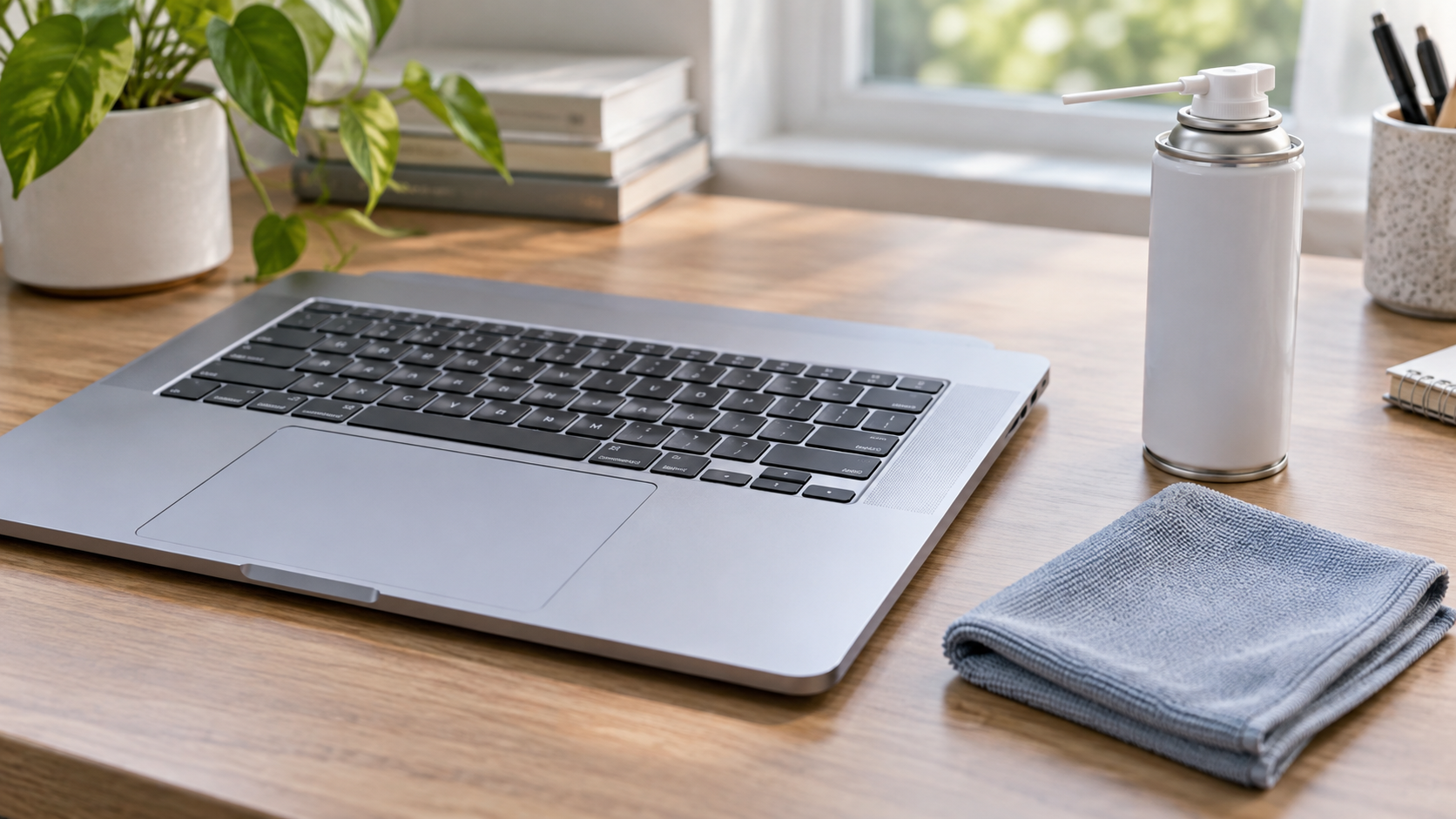
Pentru curățarea obișnuită a tastaturii unui laptop, oprește complet dispozitivul, scoate încărcătorul și lucrează cu materiale uscate sau doar atât de umezite cât permite producătorul. Praful și firimiturile se scot mai sigur cu aer comprimat și cu o lavetă moale decât cu apă, obiecte ascuțite ori capace smulse de pe taste. Dell recomandă oprirea laptopului, folosirea aerului comprimat pentru resturi și o lavetă din microfibră, evitând substanțele agresive.
Oprește laptopul înainte să atingi tastatura
Salvează ce lucrezi, închide complet sistemul și deconectează încărcătorul, cablurile și accesoriile. Nu curăța cât timp laptopul este pornit: poți apăsa combinații de taste, poți trimite comenzi nedorite și, mai important, lichidul ajuns într-o deschidere poate afecta electronica.
Dacă bateria se scoate fără unelte și manualul modelului o prevede, urmează instrucțiunea producătorului. Pentru multe laptopuri actuale, bateria este internă; nu desfă carcasa doar pentru o curățare de suprafață. Verifică și ce tip de tastatură ai: mecanismul unei tastaturi de laptop este mai fragil decât cel al unei tastaturi externe, iar capacele nu sunt întotdeauna concepute pentru demontare acasă.
Începe cu praful uscat, nu cu detergentul
Ține laptopul într-o poziție ușor înclinată, cu ecranul sprijinit și fără să forțezi balamalele. Folosește întâi o lavetă curată, fără scame, pe suprafața tastelor și pe rama din jur. Pentru firimituri sau praf dintre taste, folosește un tub de aer comprimat conform etichetei sale: păstrează recipientul în poziția recomandată, aplică jeturi scurte și nu lipi duza de tastatură.
Metoda exactă poate fi specifică unui model. Apple, de exemplu, descrie pentru anumite MacBook-uri un unghi de aproximativ 75°, mișcări de la stânga la dreapta și repetarea suflării cu laptopul rotit pe fiecare latură. Instrucțiunea Apple se referă la modele determinate și la taste care răspund greu; folosește-o ca exemplu de disciplină, nu ca rețetă universală pentru orice laptop.
Nu întoarce recipientul dacă eticheta lui avertizează împotriva acestui lucru. Unele produse pot evacua propulsant rece sau lichid când sunt ținute greșit. Nu folosi aspiratorul cu duză care lovește tastele și nu împinge resturile spre interior cu un ac, o agrafă, o scobitoare ori o pensetă metalică.
Pentru urme de grăsime, umezirea rămâne minimă
Dacă manualul permite curățarea exterioară cu o lavetă ușor umezită, pune soluția pe lavetă, nu direct pe laptop. Materialul trebuie să fie umed la atingere, nu să lase picături. Șterge partea superioară a tastelor cu mișcări blânde și ține umezeala departe de spațiile dintre ele, de porturi, de difuzoare și de touchpad.
Ghidul Dell de întreținere avertizează explicit să nu pulverizezi lichid direct pe computer și să lași suprafețele să se usuce complet înainte de pornire. Asta nu înseamnă că orice alcool, șervețel dezinfectant sau soluție de geamuri este potrivită pentru toate finisajele. Consultă întâi documentația exactă a producătorului, mai ales pentru taste imprimate, zone cu acoperire mată sau laptopuri cu cititor de amprentă.
Nu turna detergent de vase, parfum, dezinfectant sau apă între taste. O pată de la o băutură lipicioasă nu se rezolvă prin inundarea tastaturii; zahărul și alte reziduuri pot rămâne sub mecanism chiar dacă suprafața pare curată.
Nu desprinde tastele doar ca să faci loc unei perii
Capacele de taste de laptop se fixează diferit de la un model la altul. Unele au cleme mici, unele sunt greu de remontat, iar altele pot deteriora mecanismul dacă sunt ridicate cu forță. Dacă manualul nu arată expres că un anumit capac poate fi scos și cum se pune la loc, lasă-l pe poziție.
O tastă care se simte lipicioasă după ce ai îndepărtat praful poate avea reziduu sub ea, dar poate avea și o problemă mecanică. Înainte de a încerca o reparație, testează dacă problema apare în toate aplicațiile și după repornire. Dacă o tastă rămâne blocată, repetă caractere sau nu mai răspunde după curățarea blândă, serviciul tehnic este mai sigur decât un levier improvizat. HP recomandă service atunci când o tastă nu poate fi deblocată sau tastatura nu are taste concepute pentru a fi scoase.
După o vărsare de lichid, oprește-te din curățenia de rutină
Pentru apă, cafea, suc sau orice alt lichid vărsat, oprește laptopul imediat și scoate alimentarea. Tamponează suprafața fără să apeși lichidul mai adânc între taste. Nu porni aparatul ca să verifici „dacă mai merge” și nu folosi uscătorul de păr sau radiatorul ca să grăbești uscarea; căldura și jetul pot muta lichidul ori afecta componentele.
Dell indică, în ghidul său pentru tastaturi, oprirea imediată și uscarea completă după o vărsare, iar pentru daune sau funcționare anormală recomandă evaluarea de service. Tipul lichidului și construcția laptopului contează: băuturile îndulcite sau cu lapte lasă reziduuri, iar un laptop cu tastatură aparent uscată poate avea umezeală în interior. Dacă datele de pe dispozitiv sunt importante, prioritatea este oprirea sigură și un service calificat, nu experimentul acasă.
Întreținerea mică ajută laptopul să rămână util mai mult timp
O curățare scurtă, făcută periodic, reduce acumularea de praf și nevoia de intervenții agresive. Ține băuturile departe de marginea laptopului, nu mânca deasupra tastaturii când poți evita asta și pune dispozitivul într-o husă curată înainte de transport. Astfel de gesturi nu transformă laptopul într-un obiect indestructibil, dar pot preveni o înlocuire grăbită a unei componente funcționale.
Curățarea tastaturii este separată de întreținerea fantelor de ventilație, a ecranului și a porturilor. Nu direcționa aceeași metodă către toate zonele: ecranul are finisajul lui, porturile nu se scormonesc, iar deschiderea carcasei poate avea condiții de garanție sau de service.
Întrebări frecvente despre curățarea tastaturii laptopului
Pot pulveriza alcool direct pe taste?
Nu. Dacă manualul permite alcool sau altă soluție pentru exterior, aplic-o pe o lavetă, nu între taste sau în porturi.
Pot scoate tastele de la laptop ca la o tastatură mecanică?
Nu presupune asta. Scoate un capac numai dacă manualul modelului arată că este detașabil și explică remontarea lui.
De ce o tastă tot nu răspunde după aer comprimat?
Poate exista reziduu, o piesă deplasată sau o defecțiune electrică. Nu forța tasta; urmează diagnoza producătorului sau cere service.
Ce fac după ce am vărsat cafea pe tastatură?
Oprește laptopul, deconectează-l și nu îl porni până nu este evaluat sau declarat uscat în siguranță. Băuturile cu zahăr ori lapte cer prudență suplimentară.
Aerul comprimat este bun pentru orice laptop?
Este recomandat de mai mulți producători pentru praf și resturi, dar citește întâi instrucțiunile modelului și ale recipientului. Direcția, distanța și poziția recipientului contează.
Surse
- Dell — diagnoza și curățarea tastaturii de laptop, consultat la 15 octombrie 2026
- Dell — întreținerea și curățarea computerului, consultat la 15 octombrie 2026
- Apple — curățarea tastaturii unui MacBook, consultat la 15 octombrie 2026
- HP — tastatură de notebook: diagnostic și curățare, consultat la 15 octombrie 2026